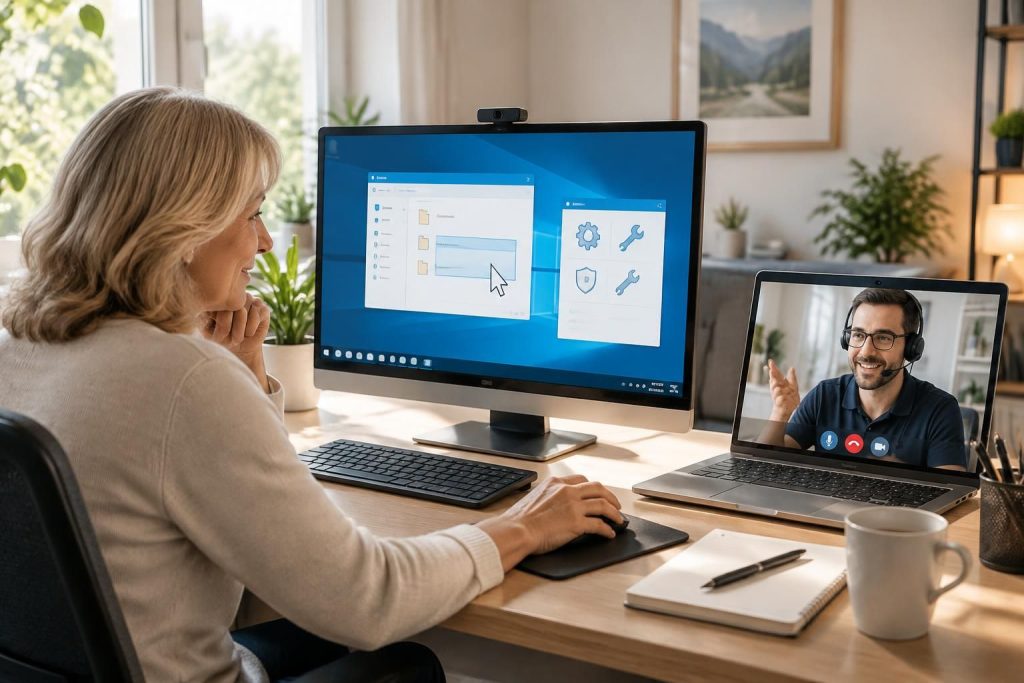
Un écran figé, un réglage introuvable ou un logiciel à configurer : une prise de main à distance peut éviter un déplacement et accélérer le dépannage. Plusieurs outils gratuits fonctionnent sur Windows, mais leur simplicité, leurs limites et leurs conditions de sécurité diffèrent. Voici les repères pour choisir une solution adaptée, autoriser une connexion ponctuelle et garder le contrôle de votre ordinateur.
L’article en bref
Un outil adapté permet de résoudre bien des problèmes sans être devant l’ordinateur concerné. Le bon choix dépend surtout du système utilisé, du type d’assistance et du niveau d’accès souhaité.
- Pour un dépannage ponctuel : Assistance rapide convient aux échanges entre ordinateurs Windows.
- Pour plusieurs systèmes : AnyDesk et Chrome Remote Desktop couvrent différents appareils.
- Avant la connexion : Vérifiez l’identité du correspondant et limitez les autorisations accordées.
- Pour choisir sereinement : Comparez les fonctions gratuites et leurs limites d’usage professionnel.
Quelques précautions simples rendent le dépannage à distance plus fluide et mieux maîtrisé.
Prise en main à distance gratuite : quelle solution choisir ?
Pour aider un proche ou résoudre un incident professionnel, la prise en main à distance gratuite permet d’afficher un ordinateur sur un autre appareil et, selon l’outil, d’utiliser sa souris et son clavier. Le dépannage informatique rapide devient alors possible sans déplacement, à condition que l’ordinateur soit allumé, connecté à Internet et que son utilisateur autorise la session.
Le choix dépend du contexte : Assistance rapide est conçue pour les PC Windows, tandis que Chrome Remote Desktop et AnyDesk peuvent répondre à des besoins multiplateformes. Avant de télécharger un logiciel de contrôle à distance, vérifiez aussi si la version gratuite autorise votre usage : les offres et conditions peuvent évoluer.
Repérer le bon outil selon votre besoin
Pour une intervention ponctuelle, privilégiez une solution qui génère un code de session et demande l’accord de la personne aidée. Pour accéder régulièrement à votre propre ordinateur, une configuration d’accès permanent peut être utile, mais elle demande davantage de précautions et ne doit pas être activée sans nécessité.
Une petite entreprise peut, par exemple, utiliser Assistance rapide pour guider une personne sur Windows, puis choisir un outil multiplateforme si son équipe travaille aussi sur Mac ou Linux. Pour coordonner les tâches d’une équipe distante, un planning de télétravail partagé complète utilement ces outils, sans remplacer les règles de sécurité informatique.
Les principaux logiciels gratuits de contrôle à distance
Les solutions ci-dessous couvrent des usages variés : dépannage ponctuel, accès à ses propres appareils ou assistance technique. « Gratuit » ne signifie pas toujours « sans limite » : certaines offres distinguent l’usage personnel des usages professionnels, ou réservent des fonctions aux abonnements payants.
| Outil | Usage adapté | Repère à vérifier |
|---|---|---|
| Assistance rapide Windows | Aide ponctuelle entre PC Windows | Connexion Internet et compte Microsoft requis selon le parcours |
| AnyDesk | Dépannage multiplateforme et sessions réactives | Conditions de l’offre gratuite et permissions de session |
| Chrome Remote Desktop | Accès à ses appareils via un navigateur ou une application | Configuration du compte et de l’accès à distance |
| Zoho Assist | Assistance à distance et fonctions de support | Fonctions incluses dans le forfait gratuit actuel |
| UltraVNC | Contrôle de PC Windows par des utilisateurs avertis | Configuration réseau et protections nécessaires |
| DWService | Accès à des machines Windows, macOS ou Linux | Fonctions et modalités d’hébergement du service |
| NoMachine | Accès à un poste distant et partage de bureau | Configuration adaptée au réseau utilisé |
| Remote Utilities | Gestion de postes Windows | Limites de licence et options d’authentification |
| Iperius Remote | Assistance et transfert de fichiers | Nombre de connexions permis par l’offre gratuite |
| AMMYY Admin | Connexion rapide sans installation complexe | Conditions, provenance du téléchargement et limites d’usage |
Cette comparaison sert de point de départ, pas de classement universel. Pour une utilisation professionnelle, lisez les conditions de licence et vérifiez que les mesures de sécurité répondent aux exigences de votre organisation.
Trois choix simples pour commencer
- Assistance rapide : utile lorsque l’aidant et la personne dépannée utilisent Windows et souhaitent éviter l’installation d’un outil tiers.
- Chrome Remote Desktop : pratique pour retrouver ses propres appareils ou partager un accès, après configuration et authentification.
- AnyDesk : une option répandue pour des sessions ponctuelles sur différents systèmes, sous réserve de respecter les conditions de son offre gratuite.
TeamViewer constitue également une alternative connue, notamment pour ses fonctions de transfert de fichiers. Comme pour AnyDesk, les modalités de la version personnelle et la détection d’un usage professionnel peuvent influencer l’accès : vérifiez les règles en vigueur avant de l’adopter pour une activité régulière.
Comment activer une connexion à distance sécurisée
Pour une session d’assistance, l’outil doit généralement être ouvert sur les deux appareils. La personne qui reçoit l’aide transmet un code ou accepte une demande de connexion ; le technicien peut alors visualiser l’écran et, si l’autorisation est accordée, agir sur le poste.
Un exemple concret : si un collègue ne parvient plus à ouvrir un document, il peut lancer Assistance rapide et communiquer le code temporaire à un interlocuteur identifié. Il doit rester présent pendant la session, surveiller les actions et mettre fin à la connexion une fois le problème résolu.
- Vérifiez l’identité de l’intervenant par un canal indépendant, comme un appel au numéro habituel de votre service informatique.
- Téléchargez l’application depuis sa source officielle et refusez les liens reçus sans les avoir demandés.
- Ne communiquez le code de session qu’à la personne attendue et approuvez la connexion uniquement au moment convenu.
- Accordez les droits nécessaires, pas davantage ; gardez la possibilité d’interrompre la session.
- Fermez l’accès à la fin de l’intervention et désactivez tout accès permanent qui n’est plus utile.
La sécurité repose autant sur l’outil que sur les habitudes : un code de connexion ne doit jamais être partagé avec un interlocuteur inattendu. En cas de doute, interrompez l’échange et contactez directement votre support technique gratuit ou votre prestataire habituel.
Bureau à distance Windows : une option à configurer avec prudence
Le bureau à distance Windows, aussi appelé RDP, est adapté à certains usages réguliers, notamment dans un environnement professionnel administré. La possibilité d’héberger une connexion entrante dépend de l’édition de Windows ; les éditions Familiale ne proposent généralement pas le même rôle hôte que les éditions Pro.
Évitez d’exposer directement le service RDP à Internet en ouvrant un port sur votre routeur. Une configuration professionnelle doit prévoir des protections adaptées, telles qu’un VPN, des comptes sécurisés et des mises à jour régulières ; si ces notions ne vous sont pas familières, demandez conseil à un administrateur informatique.
Assistance à distance Windows : quoi faire en cas de blocage ?
Si la connexion échoue, commencez par les vérifications les plus simples : l’ordinateur distant est-il allumé ? Dispose-t-il d’une connexion Internet stable ? L’utilisateur a-t-il accepté la demande et saisi le bon code ? Ces contrôles résolvent souvent les problèmes sans modifier les paramètres avancés du système.
Si l’application ne démarre pas, vérifiez qu’elle est à jour et autorisée par les règles de sécurité de l’ordinateur. Dans une entreprise, un pare-feu ou une politique informatique peut bloquer certains outils : mieux vaut solliciter l’administrateur que désactiver les protections au hasard.
Partage d’écran ou contrôle complet : distinguer les usages
Le partage d’écran permet au technicien de voir ce qui se passe et de vous guider verbalement. Il convient à un diagnostic préliminaire ou à une démonstration, mais ne lui donne pas nécessairement le contrôle de la souris et du clavier.
Pour agir directement sur le poste, il faut une fonction de contrôle à distance et une autorisation explicite. Une visioconférence comme Zoom peut proposer des options de contrôle selon la configuration et les fonctionnalités disponibles ; vérifiez ce qui est activé plutôt que de supposer qu’un simple partage d’écran permet de piloter l’appareil.
Les outils de prise en main peuvent aussi accompagner le télétravail, mais ils ne remplacent pas l’organisation des tâches ni la montée en compétences. Des ressources sur les formations en ligne disponibles en 2026 peuvent aider les équipes à acquérir les bons réflexes numériques.
Choisir une solution facile de téléassistance sans négliger la sécurité
Pour une aide ponctuelle entre deux PC Windows, commencez par Assistance rapide. Pour accéder à des appareils de systèmes différents, comparez AnyDesk et Chrome Remote Desktop ; pour un usage technique plus avancé, examinez les options comme DWService ou UltraVNC, en tenant compte de leur configuration.
Dans tous les cas, une connexion à distance sécurisée repose sur le consentement de la personne aidée, la vérification de l’intervenant et la fermeture de l’accès après dépannage. Un logiciel simple est celui que chacun sait utiliser sans renoncer à ces étapes.
Si l’objectif est aussi de se former aux outils numériques, des plateformes de cours en ligne et de MOOC peuvent compléter l’accompagnement individuel. Le dépannage PC en ligne devient alors une occasion de comprendre la manipulation, et pas seulement de rétablir le fonctionnement de l’ordinateur.
Questions fréquentes sur la prise de main à distance gratuite
Un technicien peut-il se connecter sans mon accord ?
Pour une session ponctuelle avec Assistance rapide ou un outil similaire, vous devez normalement transmettre un code ou accepter la demande. Ne partagez jamais un code inattendu et désactivez tout accès sans surveillance dont vous n’avez pas besoin.
Quelle solution choisir pour dépanner un PC Windows ?
Assistance rapide est un point de départ simple entre utilisateurs Windows. AnyDesk ou Chrome Remote Desktop peuvent mieux convenir si vous devez aussi intervenir depuis un autre système ; vérifiez les conditions des offres gratuites.
Peut-on utiliser le bureau à distance Windows depuis Internet ?
C’est possible dans certains environnements, mais l’accès direct à RDP depuis Internet présente des risques s’il est mal configuré. Privilégiez une configuration administrée et protégée, par exemple avec un VPN, et demandez l’aide d’un professionnel si nécessaire.
Le partage d’écran permet-il toujours de contrôler l’ordinateur ?
Non. Le partage d’écran peut se limiter à l’affichage et à l’observation. Le contrôle de la souris ou du clavier dépend de l’outil, de ses fonctions disponibles et de l’autorisation donnée par la personne qui partage son poste.

Climate Factory s’intéresse au monde du travail en pleine transition. Nous parlons formation, recrutement, ressources humaines, entrepreneuriat et RSE, avec l’envie d’aider actifs et entreprises à faire des choix plus éclairés et à intégrer le développement durable dans leurs pratiques au quotidien.