
Contenu sponsorisé · Cet article contient des liens commerciaux.
L’ENT Centrale Lille rassemble les principaux outils utiles aux études et à la vie de campus : messagerie étudiante, Moodle, emploi du temps, documents et applications administratives. Une connexion ENT avec les identifiants universitaires suffit généralement pour passer d’un service à l’autre. Voici les repères pratiques pour accéder au portail, retrouver les ressources en ligne et réagir en cas de difficulté.
L’article en bref
Un accès unique permet de retrouver les services essentiels de Centrale Lille sans multiplier les connexions. Quelques réflexes simples facilitent la navigation et permettent de résoudre les problèmes courants.
- Connexion centralisée : utilisez vos identifiants universitaires pour accéder aux applications de l’ENT.
- Suivi des cours : ouvrez Moodle pour consulter les contenus et participer aux activités pédagogiques.
- Services pratiques : retrouvez la messagerie, les horaires, les démarches et les outils documentaires.
- Assistance en cas de blocage : consultez les notices ou transmettez un ticket GLPI.
À retenir : un seul portail donne accès à des outils complémentaires, selon votre profil et vos besoins.
Connexion ENT Centrale Lille : accéder au portail CAS
Le portail de l’ENT Centrale Lille constitue le point de départ pour accéder aux services numériques de l’établissement. Rendez-vous sur ent.centralelille.fr, puis authentifiez-vous avec les identifiants transmis par l’établissement.
Le système CAS centralise l’authentification : après cette première étape, vous pouvez ouvrir plusieurs applications sans ressaisir votre mot de passe à chaque fois. À la rentrée, un mot de passe provisoire est envoyé ; il peut être modifié dans l’application Sésame, accessible depuis l’ENT, dans « Mes applications ».
Première connexion et protection du compte
Lors d’une première connexion, vérifiez soigneusement la saisie de vos identifiants universitaires et modifiez le mot de passe provisoire selon les indications disponibles dans Sésame. Pour préserver votre compte, choisissez un mot de passe difficile à deviner et ne le partagez pas.
Sur un ordinateur partagé, déconnectez-vous à la fin de la session et fermez le navigateur. Ce réflexe limite le risque qu’une autre personne accède à votre messagerie ou à vos informations administratives.
Moodle et messagerie étudiante : suivre les cours depuis l’ENT
Pour ouvrir la plateforme pédagogique Moodle, connectez-vous d’abord à l’ENT, puis sélectionnez « Mes applications » et l’icône Moodle. Le tableau de bord permet de retrouver les cours auxquels vous êtes inscrit, les documents déposés et les activités à réaliser.
Selon les enseignements, Moodle sert à consulter des supports, répondre à des quiz, participer à des forums ou déposer un travail. Par exemple, avant une séance de projet, un étudiant peut vérifier les consignes et télécharger les documents partagés par l’équipe pédagogique.
Retrouver sa messagerie et ses informations de scolarité
La messagerie étudiante facilite les échanges avec les personnels et les services de l’établissement. Pour une demande liée à la scolarité, privilégiez votre adresse étudiante : votre message sera plus facilement identifié et rattaché à votre dossier.
D’autres applications complètent le suivi quotidien. Hyperplanning permet notamment de consulter l’emploi du temps pour les publics concernés, tandis que Webaurion donne accès aux notes, bulletins et plannings des élèves de l’ENSCL.
Services numériques de l’ENT Centrale Lille : applications et ressources
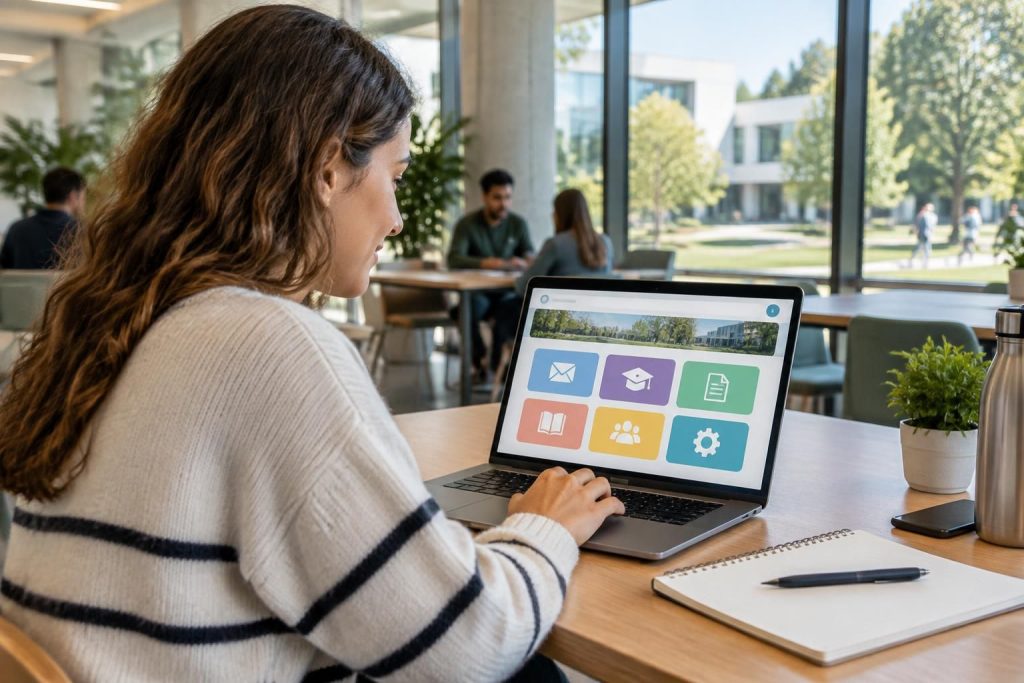
L’ENT ne se limite pas aux cours et aux courriels. Sa page d’accueil regroupe des informations sur la vie de l’institut, un annuaire, des documents utiles, des notices et les principales applications en ligne.
Les outils disponibles varient selon les profils et les besoins. Ce tableau donne des repères sur plusieurs services mentionnés dans l’espace numérique de l’établissement.
| Service | Utilité principale | Repère d’accès |
|---|---|---|
| Moodle | Consulter les cours, répondre aux quiz et participer aux forums. | ENT, puis « Mes applications ». |
| Messagerie | Échanger avec les personnels et les services de Centrale Lille. | Utiliser de préférence l’adresse étudiante. |
| Hyperplanning | Consulter les emplois du temps des formations concernées. | Ouvrir l’application depuis l’ENT. |
| Moveon | Effectuer des démarches liées aux mobilités et stages internationaux. | Accès via les applications de l’ENT. |
| Filesender et Nextcloud | Transférer des fichiers volumineux ou partager des documents. | Choisir l’outil adapté dans « Mes applications ». |
| « J’ai besoin de » | Consulter des notices, documents d’instances et supports de communication. | Ouvrir l’espace documentaire de l’ENT. |
Des outils pour les démarches et la vie de campus
Les inscriptions administratives, les demandes de stage ou de césure et la consultation des notes peuvent être prises en charge par des applications dédiées, selon la formation. Evento aide à proposer des dates communes pour un rendez-vous, tandis que les services d’impression SafeQ sont accessibles en libre-service avec la carte CMS, selon les consignes de l’établissement.
L’offre Microsoft 365 est également indiquée pour les étudiants de Centrale Lille. Pour les conditions d’accès et les notices à jour, le plus sûr est de consulter l’ENT plutôt que de se fier à un ancien tutoriel enregistré.
Problème de connexion ENT : les vérifications à faire
Un mot de passe erroné, une session expirée ou une confusion entre plusieurs comptes peuvent empêcher l’accès au portail. Avant de solliciter de l’aide, vérifiez la saisie des identifiants, essayez un navigateur récent et relancez la connexion depuis la page officielle de l’ENT.
Si le mot de passe provisoire doit être changé, recherchez l’application Sésame dans « Mes applications ». Pour un blocage qui persiste ou un incident technique, la procédure indiquée par l’établissement consiste à créer un ticket GLPI.
Un parcours simple pour demander de l’aide
- Contrôlez la saisie de votre identifiant et de votre mot de passe, sans confondre les comptes.
- Consultez les notices dans l’ENT, notamment dans l’espace « J’ai besoin de ».
- Décrivez le problème dans un ticket GLPI en précisant le service concerné et le message affiché.
- Évitez de transmettre votre mot de passe dans un courriel ou une demande d’assistance.
Un signalement précis aide le support informatique à orienter la demande : indiquez, par exemple, si le blocage concerne Moodle, la messagerie ou l’ensemble du portail.
Accès à distance, Eduroam et mobilité internationale
Les services en ligne permettent de consulter des ressources depuis différents lieux, ce qui est utile pendant un stage ou une mobilité. Certaines applications de Centrale Lille sont accessibles à distance ; les modalités propres à chaque outil sont détaillées dans les notices disponibles sur l’ENT.
Pour utiliser le réseau Eduroam, la forme de connexion indiquée est login@centralelille.fr, avec le mot de passe habituel. Sur un réseau public, vérifiez que vous accédez bien au portail officiel et évitez de laisser une session ouverte sur un appareil partagé.
Documents et outils consultables à distance
En déplacement, Moodle permet de retrouver les contenus de cours publiés en ligne, tandis que la messagerie institutionnelle reste le canal adapté pour communiquer avec les services. Pour les démarches liées aux mobilités ou aux stages internationaux, Moveon est l’application indiquée dans l’ENT.
Les horaires et disponibilités peuvent compliquer les échanges en direct avec les équipes. Consulter les consignes et notices avant le départ permet de repérer les démarches à effectuer et les interlocuteurs à contacter.
Protection des données et bonnes pratiques sur l’ENT
Les outils de l’ENT donnent accès à des informations personnelles, pédagogiques et administratives. La protection du compte repose aussi sur des gestes quotidiens : garder ses identifiants confidentiels, se déconnecter après usage et rester attentif aux messages inattendus qui demandent de cliquer sur un lien ou de communiquer un mot de passe.
En cas de doute sur un courriel ou d’activité inhabituelle, ne transmettez pas vos informations de connexion et signalez la situation par le canal d’assistance prévu. Une utilisation attentive protège vos données et celles des autres membres de la communauté.
Questions fréquentes sur l’ENT Centrale Lille
Comment accéder à Moodle depuis l’ENT Centrale Lille ?
Connectez-vous à l’ENT avec vos identifiants universitaires, ouvrez « Mes applications », puis sélectionnez Moodle. Les cours accessibles dépendent de votre inscription et des espaces ouverts par les équipes pédagogiques.
Où modifier le mot de passe provisoire ?
L’application Sésame est accessible dans l’ENT, depuis « Mes applications ». Utilisez-la pour modifier le mot de passe provisoire reçu à la rentrée, en suivant les indications affichées.
Que faire si la connexion ENT échoue ?
Vérifiez vos identifiants et essayez de vous reconnecter depuis le portail officiel. Consultez les notices de l’ENT ; si le problème persiste, transmettez un ticket GLPI au support informatique.
Quel identifiant utiliser pour Eduroam ?
La forme indiquée par Centrale Lille est login@centralelille.fr, associée au mot de passe habituel. En cas d’échec, consultez la notice Eduroam dans l’ENT, rubrique « J’ai besoin de ».

Je suis Élodie Granger, rédactrice spécialisée dans la formation, les ressources humaines et la transition durable. J’aide les actifs et les entreprises à y voir clair : se former, se reconvertir, recruter et engager une démarche plus responsable, sans jargon ni promesses creuses. J’aime les explications concrètes, sourcées et directement actionnables.