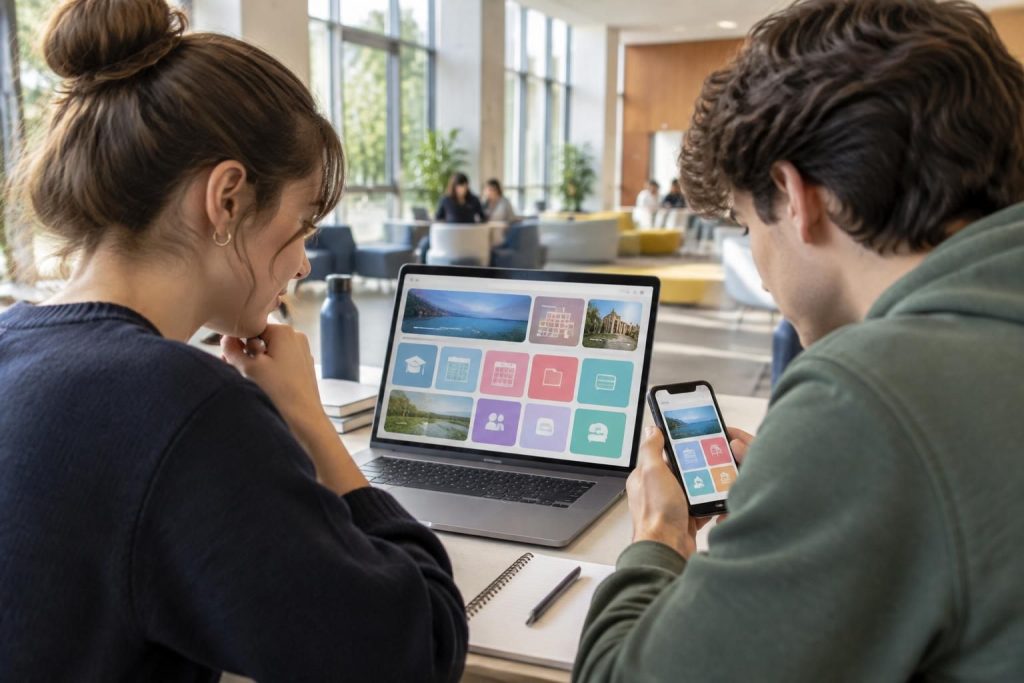
À l’Université Bretagne Sud, l’ENT rassemble les principaux outils utiles aux études et à la vie de campus : cours, messagerie, emploi du temps et démarches administratives. Depuis un ordinateur ou un téléphone, ce portail aide à retrouver rapidement les bons services, à condition d’activer ses identifiants UBS et de savoir où chercher.
L’article en bref
L’ENT UBS centralise les outils numériques de l’Université Bretagne Sud. Quelques repères suffisent pour se connecter, suivre ses cours et utiliser les services sur mobile plus sereinement.
- Accès au portail : Activez votre compte SESAME avant votre première connexion à l’ENT.
- Outils du quotidien : Retrouvez Moodle, la messagerie, l’agenda et les démarches administratives.
- Usage mobile : Consultez les services depuis un navigateur et synchronisez votre emploi du temps.
- Sécurité et dépannage : Protégez vos accès et sollicitez l’assistance en cas de blocage.
Un compte activé et quelques réglages bien choisis facilitent le suivi de votre parcours universitaire.
ENT UBS : un espace numérique de travail pour la vie universitaire
L’ENT UBS, accessible à l’adresse ent.univ-ubs.fr, sert de point d’entrée vers les services numériques de l’Université Bretagne Sud. L’authentification avec un compte SESAME permet d’accéder aux outils proposés selon votre profil : étudiant, enseignant ou membre du personnel.
Pour les étudiants, le portail réunit notamment les cours en ligne, les ressources pédagogiques, la messagerie universitaire et les informations de scolarité. Les campus de Lorient, Vannes et Pontivy s’appuient sur ce même environnement, même si les services visibles peuvent varier selon la formation et les droits associés au compte.
Un étudiant qui consulte une consigne sur Moodle, puis vérifie un changement de salle dans son agenda, passe ainsi d’un service à l’autre depuis un accès central. L’ENT ne remplace pas chaque outil spécialisé : il les rend plus faciles à retrouver.
Connexion à l’ENT UBS : activer ses identifiants UBS
Préparer son compte SESAME avant le premier accès étudiant
Avant de vous connecter, munissez-vous des informations d’activation transmises par l’université. Si votre compte n’est pas encore configuré, rendez-vous sur le service SESAME de l’UBS, indiqué dans les documents d’inscription, et suivez les étapes de création ou de définition du mot de passe.
Choisissez un mot de passe robuste, différent de ceux utilisés sur vos comptes personnels. Une fois le compte activé, ouvrez l’ENT UBS, sélectionnez la connexion, puis saisissez vos identifiants UBS. Si l’accès ne fonctionne pas immédiatement après l’activation, vérifiez les consignes reçues et patientez le temps nécessaire à la mise à jour du compte.
Que faire en cas de mot de passe oublié ?
Utilisez la procédure de récupération proposée par le service SESAME plutôt que de multiplier les essais. En cas d’erreur persistante ou de problème d’authentification, consultez la rubrique d’assistance de l’université ou créez une demande auprès du support informatique. Le numéro 17017 est également indiqué dans les informations d’assistance fournies par l’UBS.
Pour explorer les services d’un autre établissement breton, le guide consacré à l’ENT de l’Université de Bretagne Occidentale permet de comparer les accès sans confondre les comptes des deux universités.
Fonctionnalités de l’ENT UBS : cours, agenda et démarches
| Service | Usage étudiant | Repère pratique |
|---|---|---|
| Moodle | Consulter des cours et remettre des travaux | Vérifiez les consignes et l’accusé de dépôt. |
| Messagerie | Recevoir les échanges liés aux études | Consultez régulièrement votre adresse universitaire. |
| Emploi du temps | Suivre les cours et changements de planning | Vérifiez les mises à jour avant de vous déplacer. |
| Scolarité et dossier | Accéder aux informations et démarches disponibles | Les fonctions visibles dépendent de votre profil. |
| Bibliothèque et stockage | Retrouver des ressources ou gérer des fichiers | Conservez une copie de vos documents importants. |
Moodle et ressources pédagogiques
Depuis l’espace d’enseignement en ligne, Moodle donne accès aux supports déposés par les équipes pédagogiques, aux activités et aux consignes de devoirs. Avant de transmettre un fichier, contrôlez son format, sa taille maximale et la date limite précisée dans l’activité. Un accusé de dépôt constitue un repère utile pour vérifier que l’envoi a bien abouti.
Les plateformes de cours en ligne répondent à des usages variés, du dépôt de documents aux échanges à distance. Pour situer ces pratiques dans un ensemble plus large, consultez ce panorama des formations en ligne et de leurs formats.
Messagerie universitaire, emploi du temps et démarches
La messagerie universitaire est le canal à surveiller pour les informations liées à votre scolarité. Un tri par cours, projet ou expéditeur peut éviter de perdre une consigne importante au milieu des messages personnels.
L’emploi du temps, lorsqu’il propose un export au format ICS, peut être ajouté à un agenda compatible comme Google Calendar, Outlook ou Apple Calendar. Pour les démarches, consultez les rubriques de scolarité et de dossier administratif : les attestations ou formulaires disponibles dépendent de votre situation et des services ouverts par l’université.
Application mobile UBS : consulter l’ENT depuis un téléphone
L’accès étudiant à l’ENT peut se faire depuis le navigateur d’un smartphone, sans attendre d’être devant un ordinateur. Connectez-vous au portail avec votre compte SESAME et privilégiez une connexion sécurisée, notamment sur un réseau public.
L’expression « application mobile UBS » ne signifie pas nécessairement qu’une application unique regroupe tous les services. Selon les outils proposés par l’université, certains usages peuvent passer par une interface web adaptée ou par une application dédiée, par exemple pour consulter Moodle. Vérifiez les consignes officielles de l’UBS avant d’installer une application ou d’y saisir vos identifiants.
Pour consulter l’agenda sur mobile, un flux ICS, s’il est disponible dans votre ENT, permet d’afficher les cours dans une application de calendrier compatible. Pensez à actualiser régulièrement la vue de l’ENT : une salle ou un horaire peut évoluer et le portail reste le point de référence.
Une courte démonstration vidéo peut aider à repérer les menus, mais les consignes de connexion et les outils disponibles restent ceux communiqués par l’université. En cas de différence entre une vidéo ancienne et votre écran, fiez-vous aux informations les plus récentes du portail UBS.
Personnaliser son espace numérique et travailler plus efficacement
Un tableau de bord utile met en avant les outils consultés le plus souvent. Si l’ENT permet de réorganiser ses tuiles, placez par exemple la messagerie, Moodle et l’emploi du temps en premier : vous réduirez les clics répétés lors d’une journée de cours chargée.
- Repérez les notifications : activez celles qui concernent les nouveaux contenus et les échéances, si l’option est proposée.
- Classez les messages : créez des dossiers ou des filtres par enseignement pour retrouver rapidement les consignes.
- Anticipez les dépôts : vérifiez le format et le poids des fichiers avant la date limite.
- Gardez une copie : sauvegardez vos travaux importants dans un espace personnel sécurisé.
- Contrôlez le planning : consultez l’agenda avant un déplacement, surtout lorsqu’un changement de salle est possible.
Ces habitudes sont simples, mais elles évitent des erreurs fréquentes : découvrir tardivement une annonce, déposer le mauvais fichier ou compter sur un espace en ligne comme seule archive. L’ENT facilite l’organisation ; une sauvegarde personnelle reste une précaution utile.
Sécurité de l’ENT UBS : protéger ses données et ses accès
Un compte universitaire donne accès à des informations personnelles et à des outils de travail. Utilisez un mot de passe long et unique, évitez les références faciles à deviner comme votre date de naissance et ne le transmettez jamais par courriel. Si une option de double authentification est proposée dans votre espace, suivez les instructions officielles pour l’activer.
Avant de saisir vos identifiants, vérifiez l’adresse du site et assurez-vous d’être sur le portail de l’université. Un message urgent qui réclame votre mot de passe ou vous pousse à ouvrir un lien inattendu mérite une vérification : contactez le support par un canal connu plutôt que de répondre au message.
Enfin, téléchargez les documents que vous souhaitez conserver durablement. Les modalités et durées de conservation peuvent différer selon les services ; renseignez-vous auprès de l’UBS avant la fin de votre inscription ou de votre parcours.
Questions pratiques sur l’accès étudiant à l’ENT UBS
Comment accéder à l’ENT UBS pour la première fois ?
Activez d’abord votre compte SESAME en suivant les consignes transmises par l’Université Bretagne Sud. Rendez-vous ensuite sur ent.univ-ubs.fr et connectez-vous avec vos identifiants UBS.
L’ENT UBS est-il accessible depuis un téléphone ?
Oui, le portail peut être consulté depuis le navigateur d’un smartphone. La disponibilité d’une application dédiée dépend des services proposés par l’université ; vérifiez ses informations officielles avant toute installation.
Où retrouver mes cours en ligne et mes devoirs ?
Les cours, activités et dépôts de travaux se trouvent généralement dans Moodle, accessible depuis l’ENT lorsque ce service est activé pour votre formation. Consultez les consignes de chaque activité avant de transmettre un fichier.
Que faire si mes identifiants UBS ne fonctionnent pas ?
Vérifiez que l’activation du compte est terminée, puis utilisez la procédure de récupération de mot de passe de SESAME. Si le blocage persiste, contactez l’assistance informatique de l’UBS par les coordonnées officielles.

Je suis Élodie Granger, rédactrice spécialisée dans la formation, les ressources humaines et la transition durable. J’aide les actifs et les entreprises à y voir clair : se former, se reconvertir, recruter et engager une démarche plus responsable, sans jargon ni promesses creuses. J’aime les explications concrètes, sourcées et directement actionnables.